アプリを入れてアカウントを作り、氏名と車両を登録すると、毎日の記録を始められます。所要時間は5分ほどです。
アプリを入れる
App StoreまたはGoogle Playで「K-Note」を検索するか、トップページのダウンロードからストアを開いて、アプリを入れてください。
アカウントを作る
ふだんスマホで使っているアカウント(iPhoneならApple、AndroidならGoogle)で登録するのがいちばん簡単です。iPhoneでもGoogleログインは可能です。
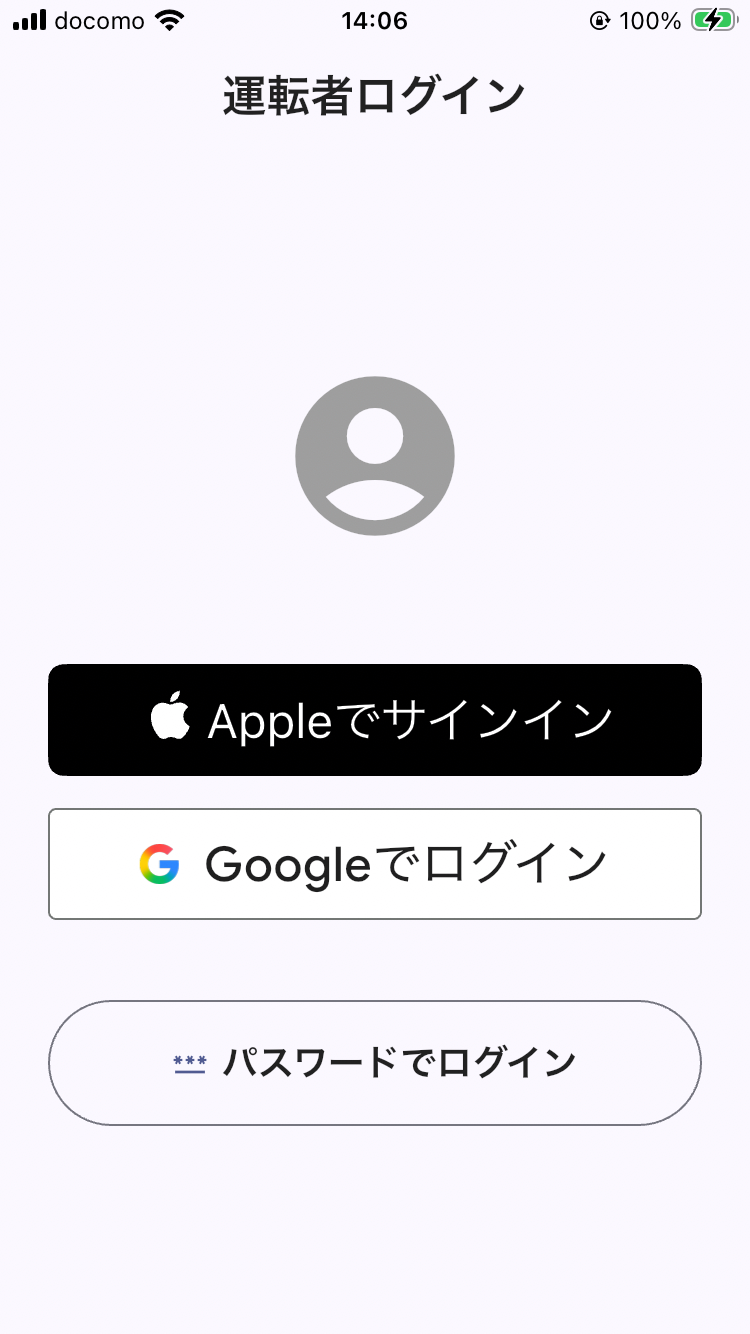
- ログイン画面で「Appleでサインイン」または「Googleでログイン」を押します。
- スマホの画面に従ってアカウントを選びます。
- ログインすると初回ガイダンスに進み、読み終えるとホーム画面に進みます。
メールアドレスとパスワードで登録する
AppleやGoogleのアカウントを使いたくない場合は、メールアドレスで登録できます。
- ログイン画面で「パスワードでログイン」を押し、次の画面で「メールアドレスで新規登録」へ進みます。
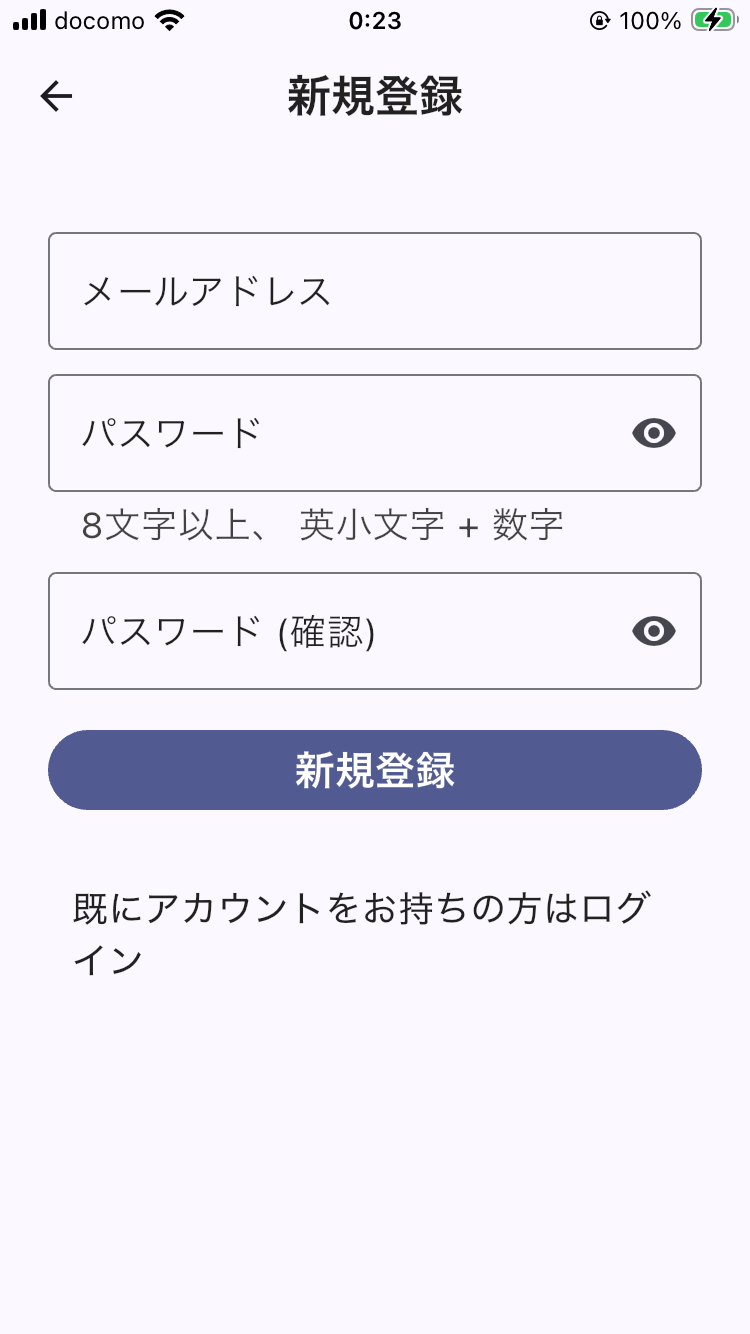
- メールアドレス、パスワード、パスワード(確認)を入力して送信します。
- 入力したメールアドレスに、K-Noteから確認コードが届きます。同じ画面にそのコードを入力します。
- 確認が終わるとログインし、初回ガイダンスに進みます。
確認コードが届かないとき: 迷惑メールフォルダを確認してください。同じ画面からコードを再送できます。コードを入れずにアプリを閉じても、次にログインしようとしたときに確認の画面に進めます。
初回ガイダンス
はじめてログインすると、K-Noteの使い方を4枚の画面で案内します。左右にスワイプして読み進めます。この案内は、そのスマホで一度だけ表示されます。
氏名・社名または屋号を入れる
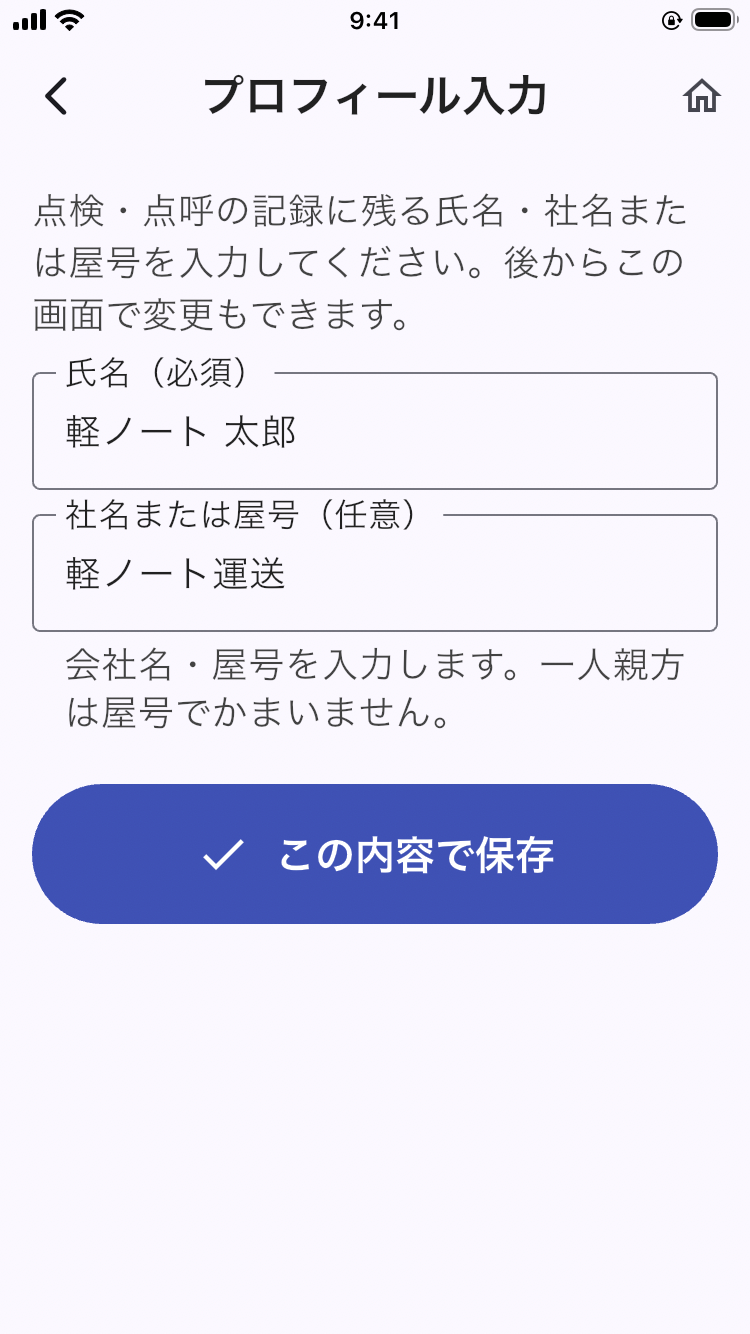
ホーム画面で「氏名・社名または屋号を入力」を押し、氏名を入力します。社名または屋号は任意です。会社名や屋号があれば入れてください。一人親方で屋号がなければ空のまま進めます。
ここで入れた氏名は、点呼記録簿や業務記録の運転者名として帳票に印字されます。あとから変えるときは、ホーム画面右上の「設定 / 情報」から「氏名・社名または屋号の編集」を開きます。
車両を登録する
記録は車両ごとに残るため、最初に運転する車を登録します。ホーム画面の車両の欄から登録画面を開き、ナンバープレートのとおりに入力します。
- 地名(例: 品川)、分類番号(例: 480)、用途記号(ひらがな)、一連指定番号(例: 12-34)を、プレートの表記どおりに入力します。一連指定番号が4桁に満たないときは、頭を「・」で埋めます(例: ・・12)。
- 必要なら車の写真を1枚添付します。写真は任意です。
- 保存します。
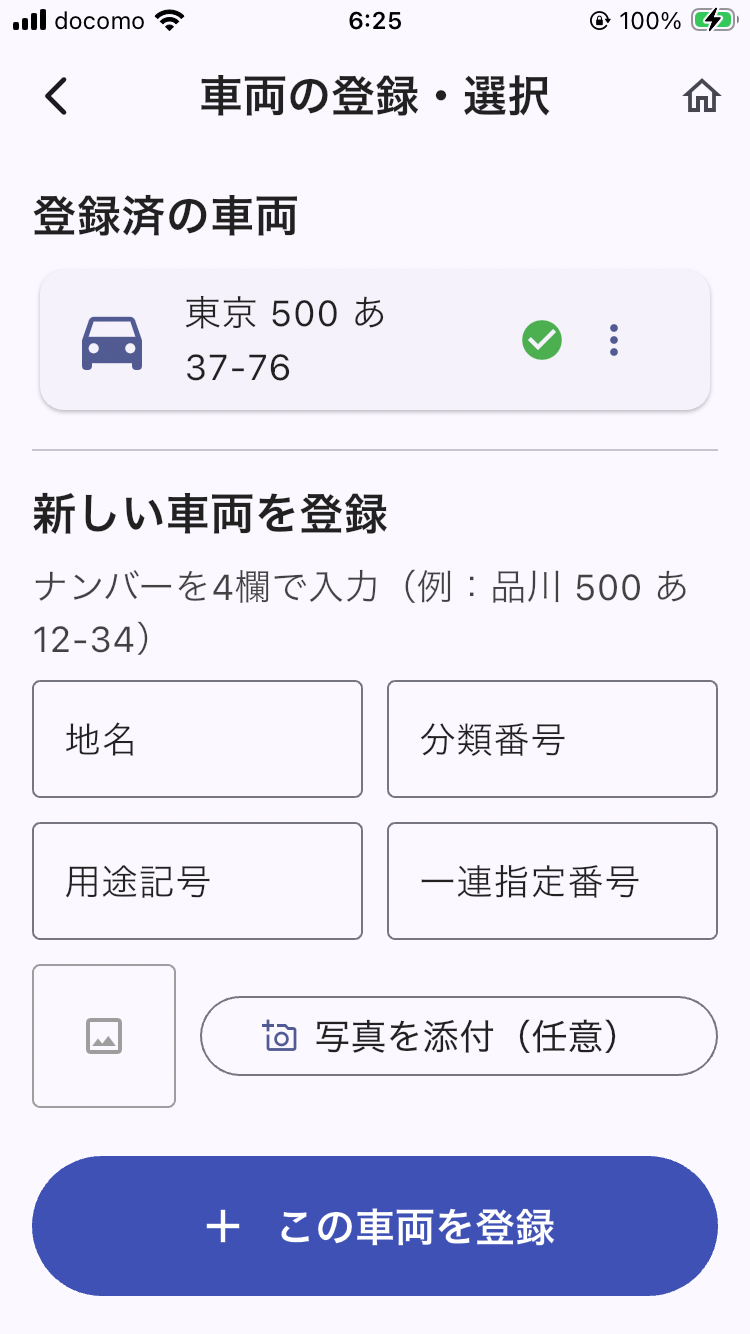
車は何台でも登録できます。複数の車を使う方は、業務を始める前にホーム画面でその日の車を選んでください。登録番号の訂正や写真の変更、使わなくなった車の削除は、車両の一覧からできます。削除しても、その車で残した過去の記録はそのまま振り返れます。
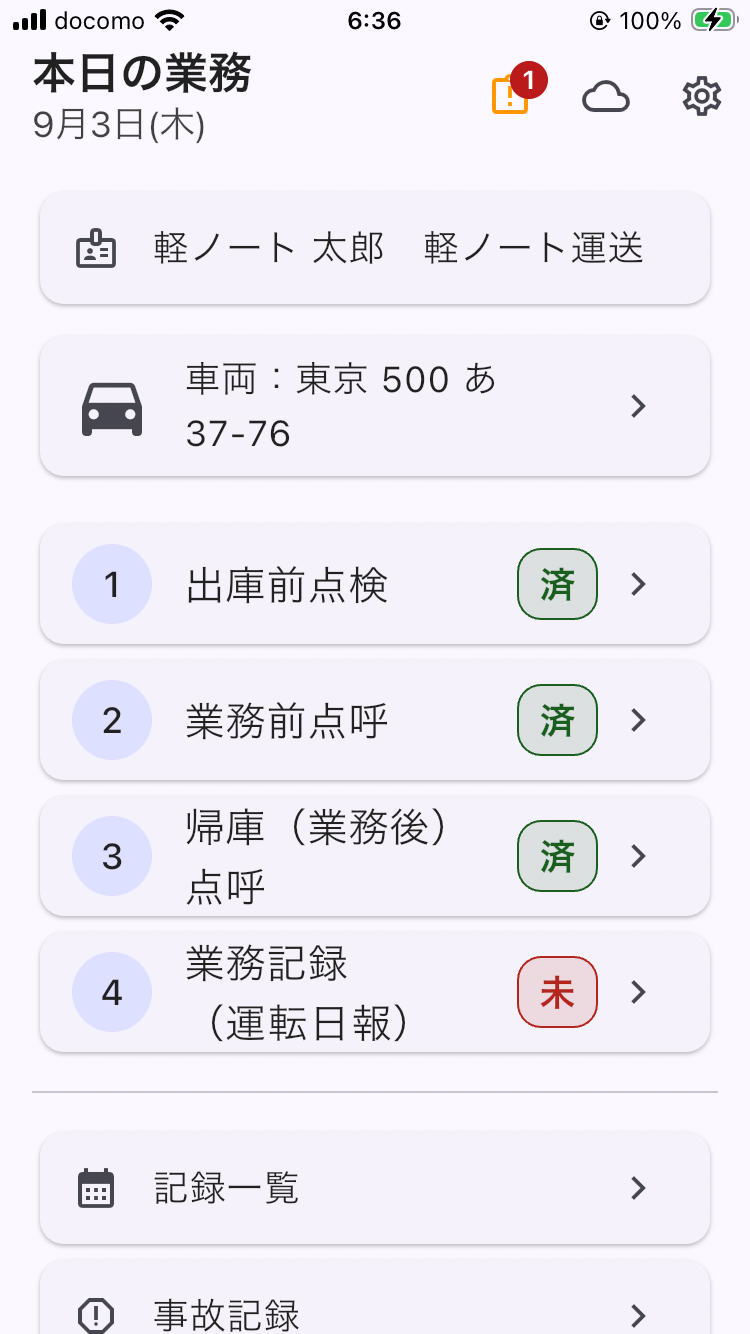
ホーム画面の見かた