事故が起きたら、ホーム画面の「事故記録」から記録を作ります。分からない項目は空のまま保存でき、原因と再発防止対策はあとから追記できます。国への報告が必要な事故かどうかは、入力内容から自動で案内します。
事故記録を作る
- ホーム画面で、事故を起こした車が選択されていることを確認します。事故記録は選択中の車の記録として作られ、あとから車は変えられません。
- ホーム画面で「事故記録」を押し、一覧で「事故記録を作成」を押します。
- 分かっている項目を入力します。
- 保存します。
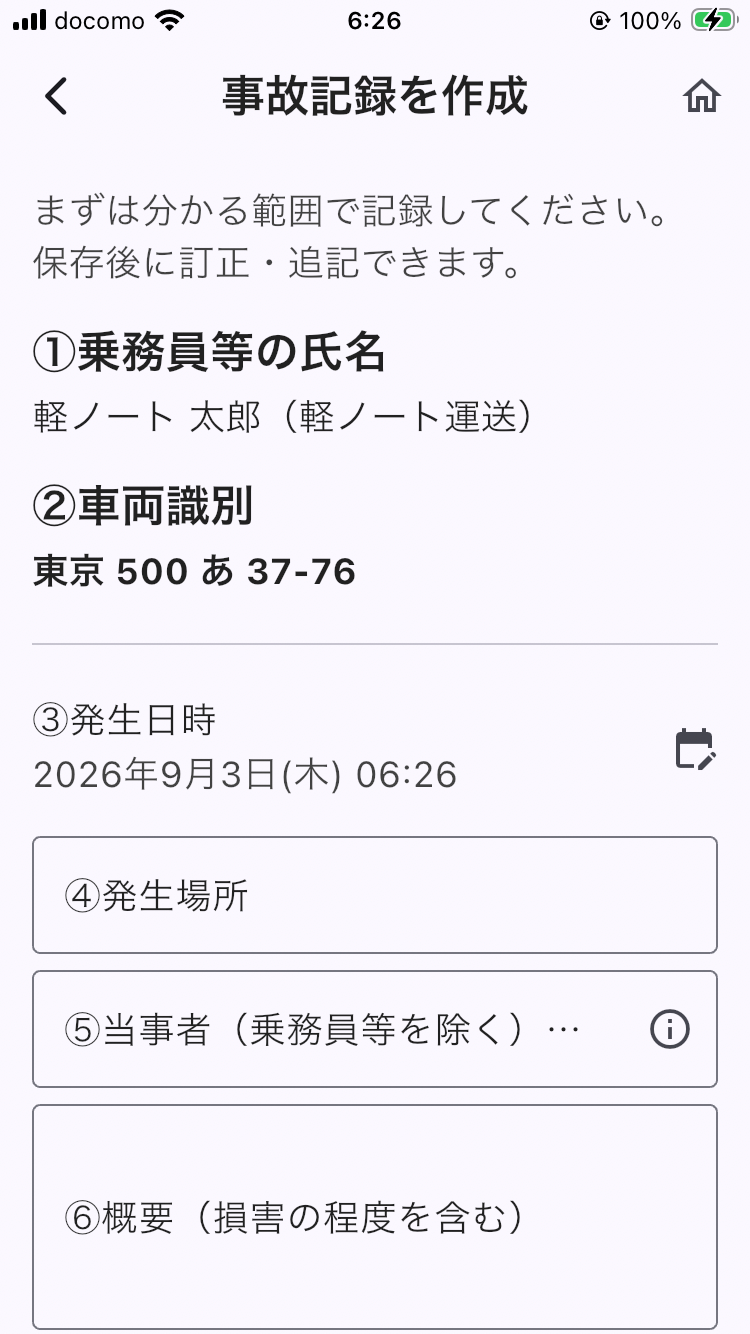
入力する項目
| 項目 | 説明 |
|---|---|
| 発生日時 | 事故が起きた日時。 |
| 発生場所 | 住所や目印。地図の画像を添付しても構いません。 |
| 当事者の氏名 | 相手がいる場合の氏名。単独事故では空で構いません。 |
| 概要 | 何が起きたか。 |
| 事故の種類 | 衝突、転覆、火災など。複数選べます。当てはまるものがなければ「該当なし」を選びます。 |
| 損害の程度 | 死亡、重傷、軽傷の人数。いなければ0を入れます。 |
| 原因・再発防止対策 | その場で分からなければ「原因究明結果待ち」として提出し、あとから追記します。緊急に講じた対策があれば書いておきます。 |
| 写真・地図 | 現場の写真や地図の画像を何枚でも添付できます。 |
発生場所、概要、事故の種類、損害の程度が空のまま保存すると、事故記録の一覧に「未入力あり」と表示され、ホーム画面の要対応リストにも載ります。落ち着いてから詳細画面を開いて入力してください。
事故記録の新規作成には定期購入が必要です(料金と定期購入)。
国への報告が必要かどうか
事故の種類と損害の程度から、自動車事故報告規則で決まっている報告が必要かどうかを判定し、事故記録の詳細に表示します。
- 30日以内の報告: 転覆、火災、死者や重傷者が出た事故などは、発生から30日以内に自動車事故報告書を運輸支局へ提出する必要があります。期限の日付と、報告書の様式の案内を表示します。
- 24時間以内の速報: 死者2人以上、重傷者5人以上、酒気帯びなど特に重大な事故は、24時間以内に運輸支局へ電話などで速報する必要があります。保存した直後に目立つ形で表示します。
事故の種類や損害の程度が空のままだと判定できないため、「未入力の項目があります」と表示します。判定は案内であり、報告書の提出はアプリの外で行います。
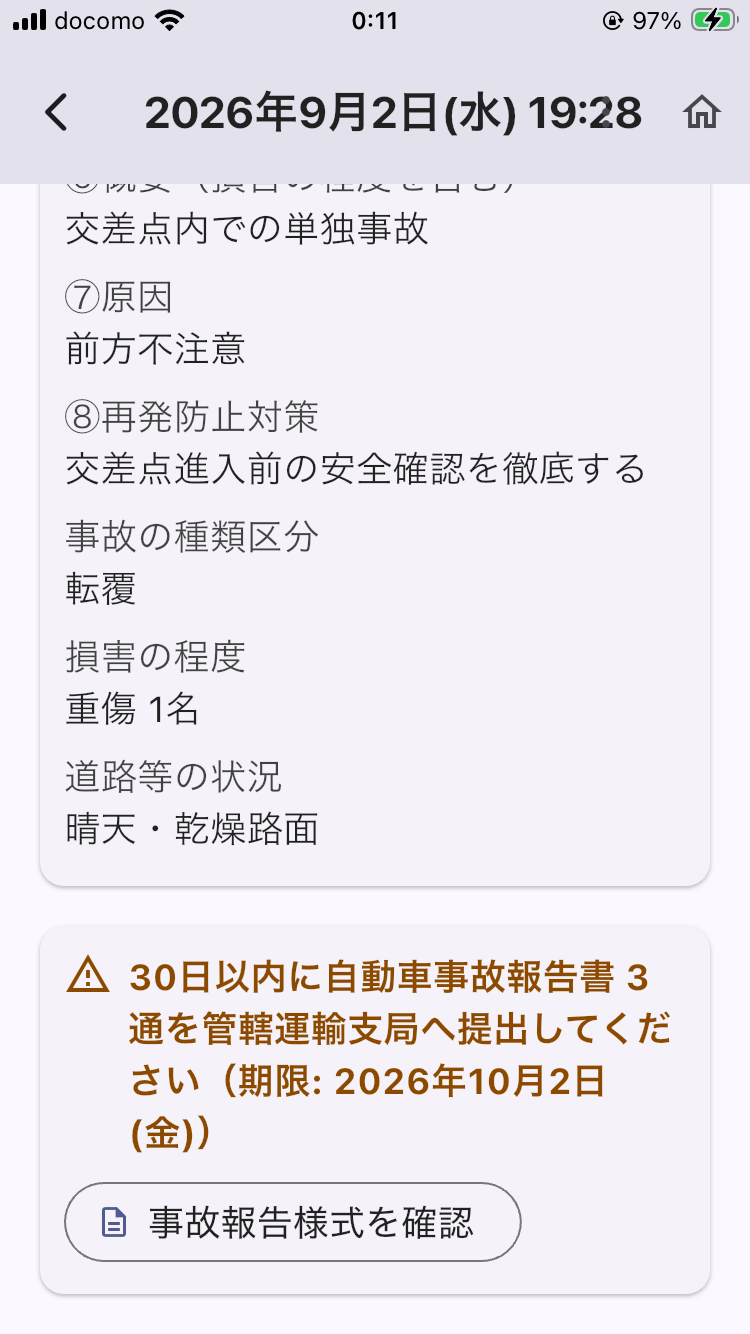
原因・再発防止対策を追記する
「原因究明結果待ち」で提出した記録には、事故記録の詳細から原因と再発防止対策を追記できます。追記後は最新の内容が表示され、追記前の内容も履歴に残ります。
事故記録を訂正・取消する
事故記録の詳細から訂正と取消ができます。訂正では車両以外の全項目を直せます。取消には確認があります。作成した日の翌日以降の訂正には「訂正」の印が付き、PDFの変更履歴にも載ります。事故の種類や人数を直すと、報告の要否の案内もすぐに更新されます。
事故記録をPDFにする
事故記録の詳細から、その記録を国土交通省の様式例に沿ったPDFで出せます。添付した写真や地図も一緒に印字されます。行政、取引先、保険会社への提出に使えます。定期購入していない間はPDFを出せません(料金と定期購入)。