過去の記録は、ホーム画面の「記録一覧」からカレンダーで振り返ります。どの車で残した記録も、まとめて見られます。
記録一覧(カレンダー)
ホーム画面で「記録一覧」を押すと、今月のカレンダーが開きます。記録のある日には印が付きます。
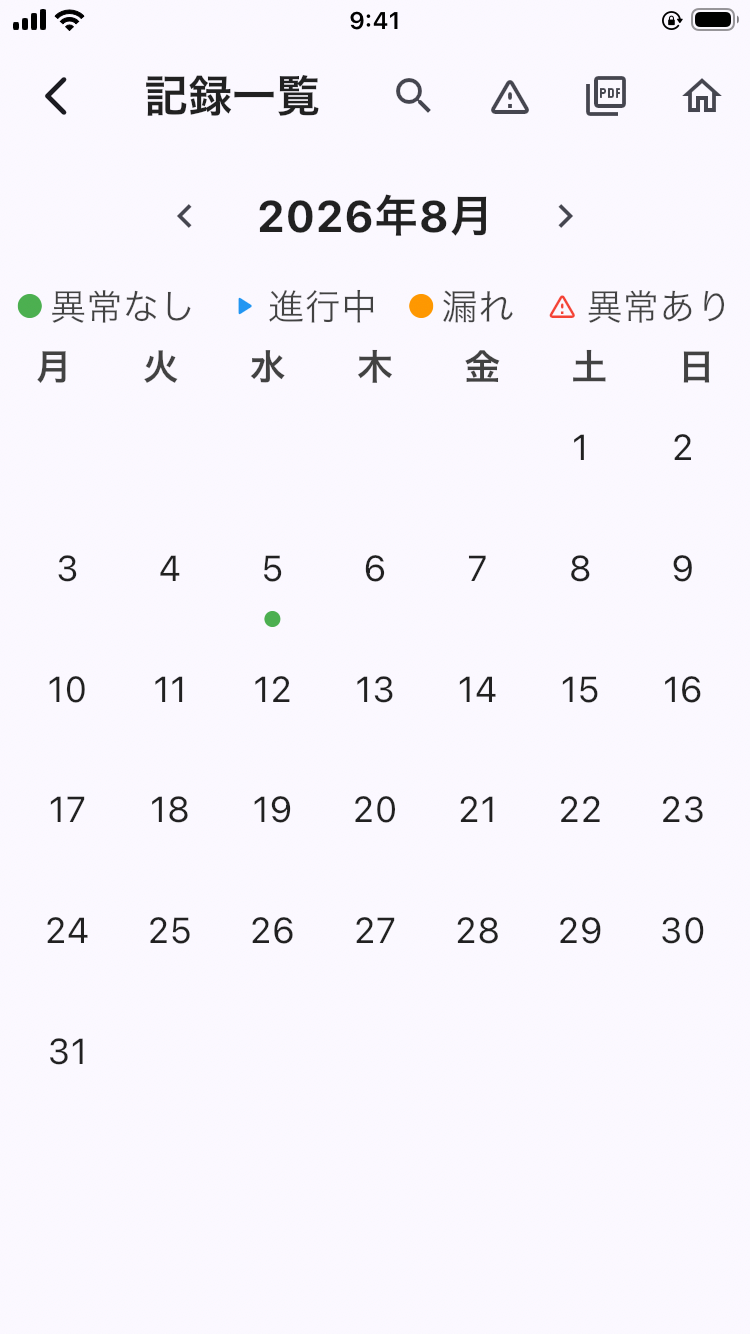
| 印 | 意味 |
|---|---|
| 異常なし | 4つの記録がそろい、異常もない日 |
| 進行中 | まだ記録の途中の日(今日、または閉じていない業務) |
| 漏れ | 業務が終わったのに、4つのどれかが欠けている日 |
| 異常あり | 点検の「否」、点呼の酒気帯びや体調不良、業務記録の異常欄への記載がある日 |
月は、上部の前月・翌月ボタンか、カレンダーを横にスワイプして移動します。年月をタップすると、年と月を選んで一気に移動できます。2025年1月から今月まで表示できます。
日別の内容を見る
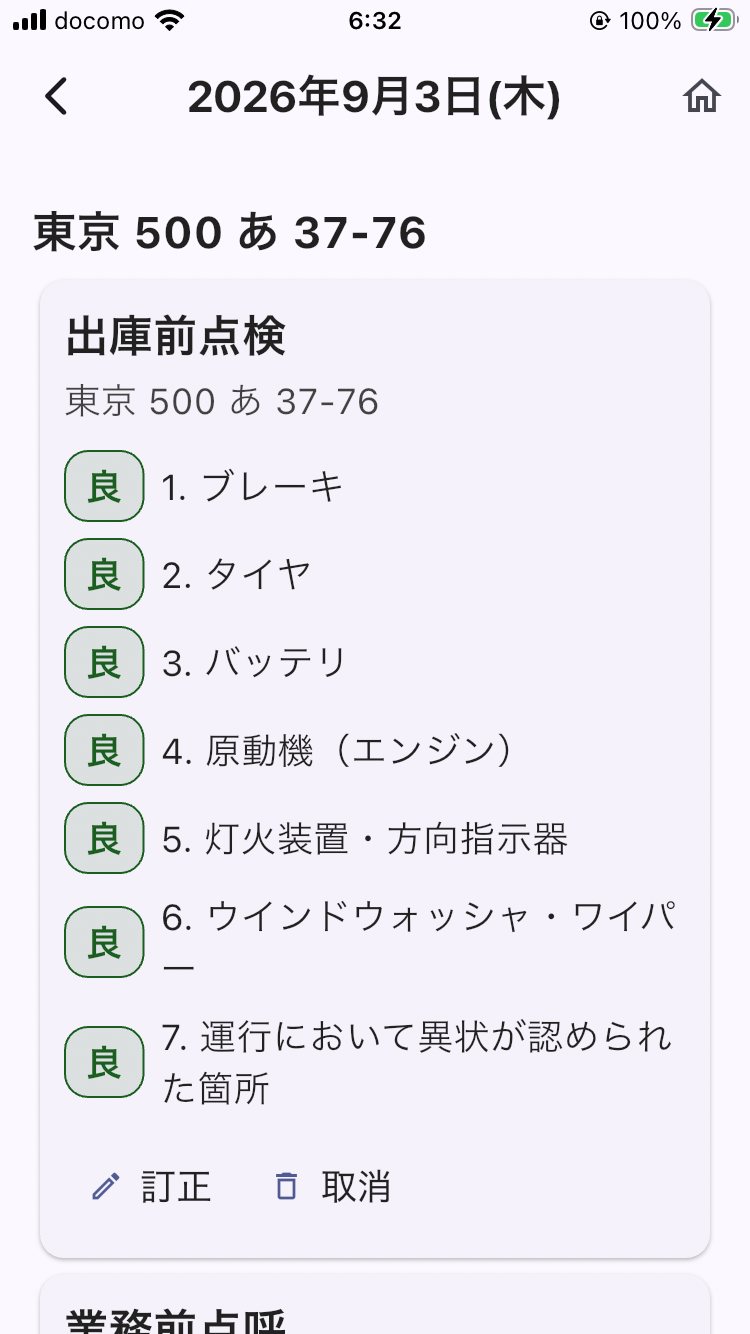
日をタップすると、その日の出庫前点検、業務前点呼、帰庫点呼、業務記録の内容が表示されます。欠けている記録は「記録なし」と表示されます。同じ日に複数の車で記録した場合は、車ごとに並びます。
記録の直しかたは「記録の訂正・後追い入力・取消」をご覧ください。
異常記録一覧
記録一覧の右上にある を押すと、「異常あり」の日だけが新しい順に並びます。各行には日付、異常の概要、車両のナンバーが表示され、タップするとその日の内容が開きます。
記録を検索する
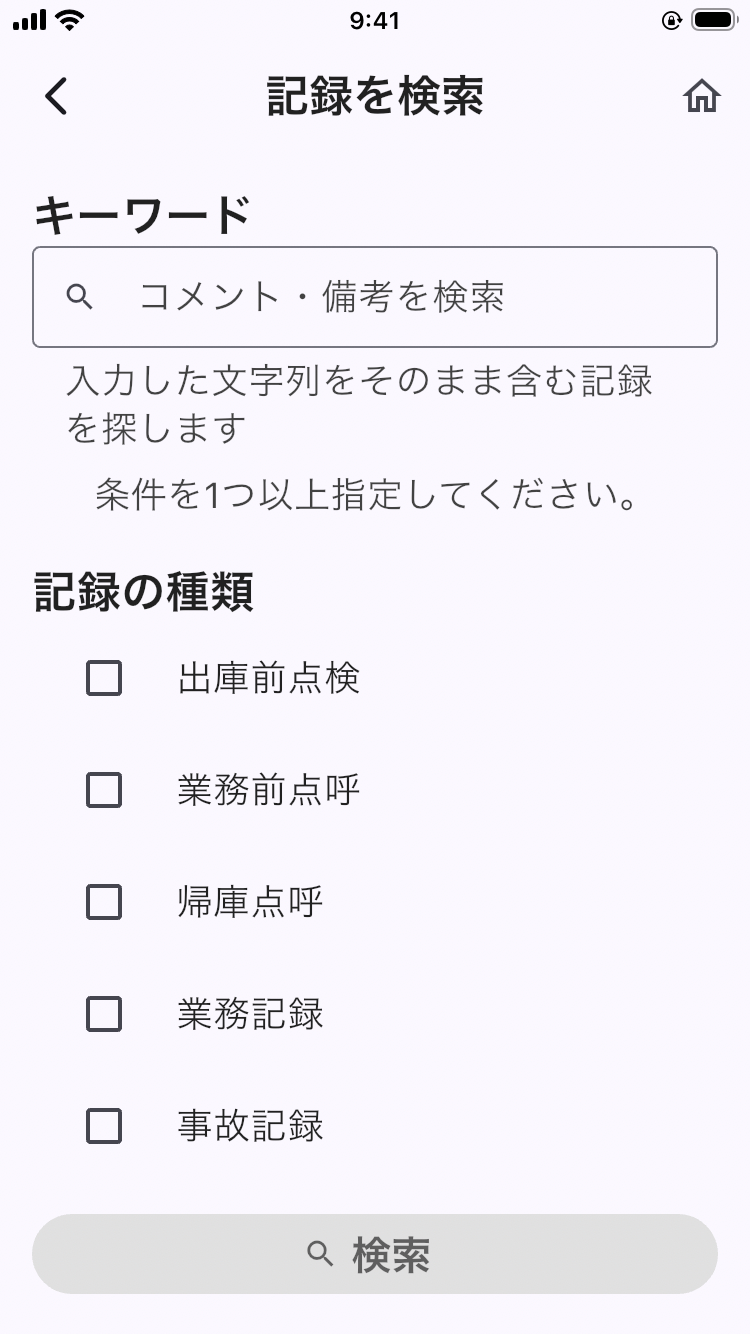
記録一覧の右上にある から、条件を指定して記録を探せます。
- キーワード: コメントや備考、運行状況の報告、事故記録の文章に含まれる言葉。
- 記録の種類: 出庫前点検、業務前点呼、帰庫点呼、業務記録、事故記録。
- 状態: 特記あり(コメントや写真のある記録)、異常あり、訂正あり。
- 車両: 削除した車も選べます。
- 期間: 記録日の範囲。
条件を決めて「検索」を押すと、当てはまる記録が1件ずつ新しい順に並びます。キーワードで探した場合は、当たった箇所の抜粋が表示されます。行をタップすると、その記録の内容が開きます。
帳票PDFを出す
記録一覧の右上の から、期間と記録の種類(日常点検表・点呼記録簿・業務記録)を指定して帳票PDFを出せます。事故記録と運転者等台帳はそれぞれの画面から出します。出し方とPDFに載るものは「帳票PDFを出す」をご覧ください。
要対応リスト
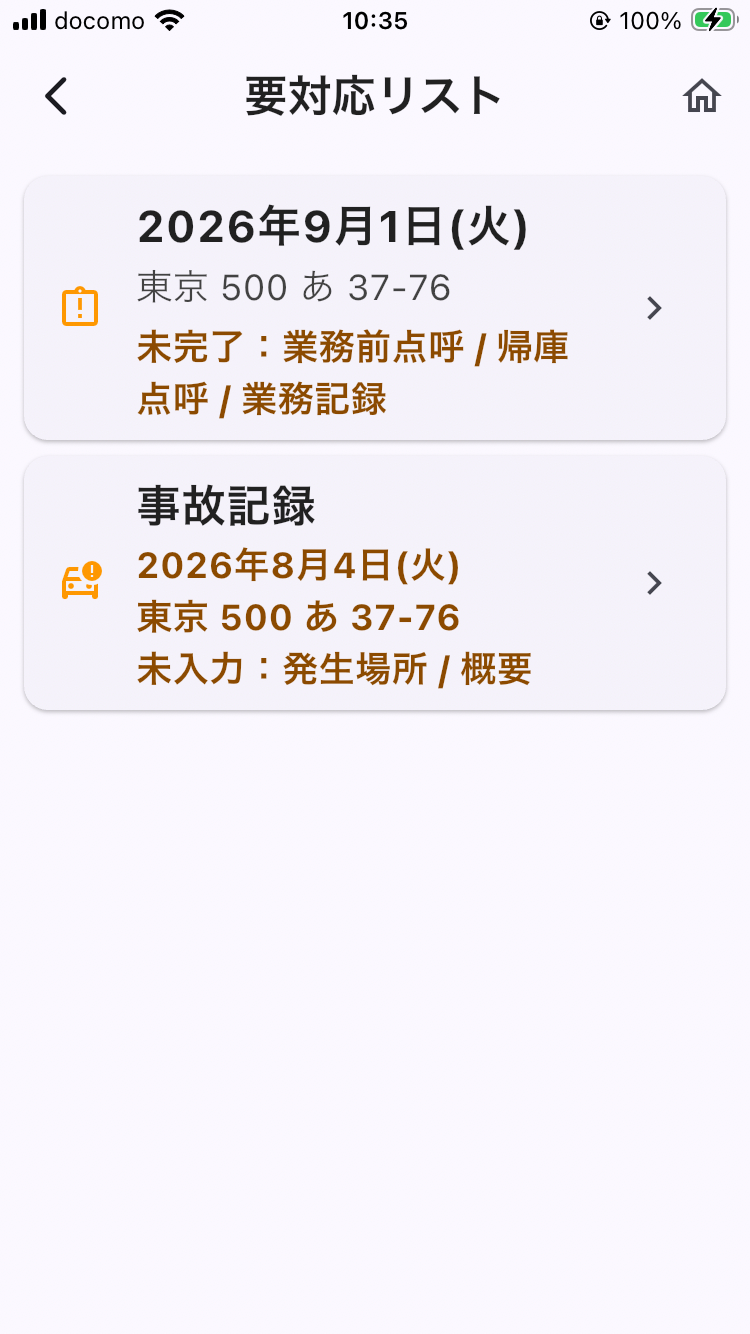
ホーム画面の右上に、要対応リストの と件数が表示されることがあります。次の2種類が載ります。
- 閉じ忘れた業務: 業務が終わったのに、4つの記録のどれかが欠けている日。タップするとその日の内容が開き、足りない記録を後追い入力できます。
- 未入力のある事故記録: 発生場所や事故の種類などが空のままの事故記録。タップすると事故記録の詳細が開きます。