1日の記録は 出庫前点検 → 業務前点呼 → 帰庫点呼 → 業務記録 の4つです。ホーム画面のボタンを上から順に押していけば、その日の記録がそろいます。
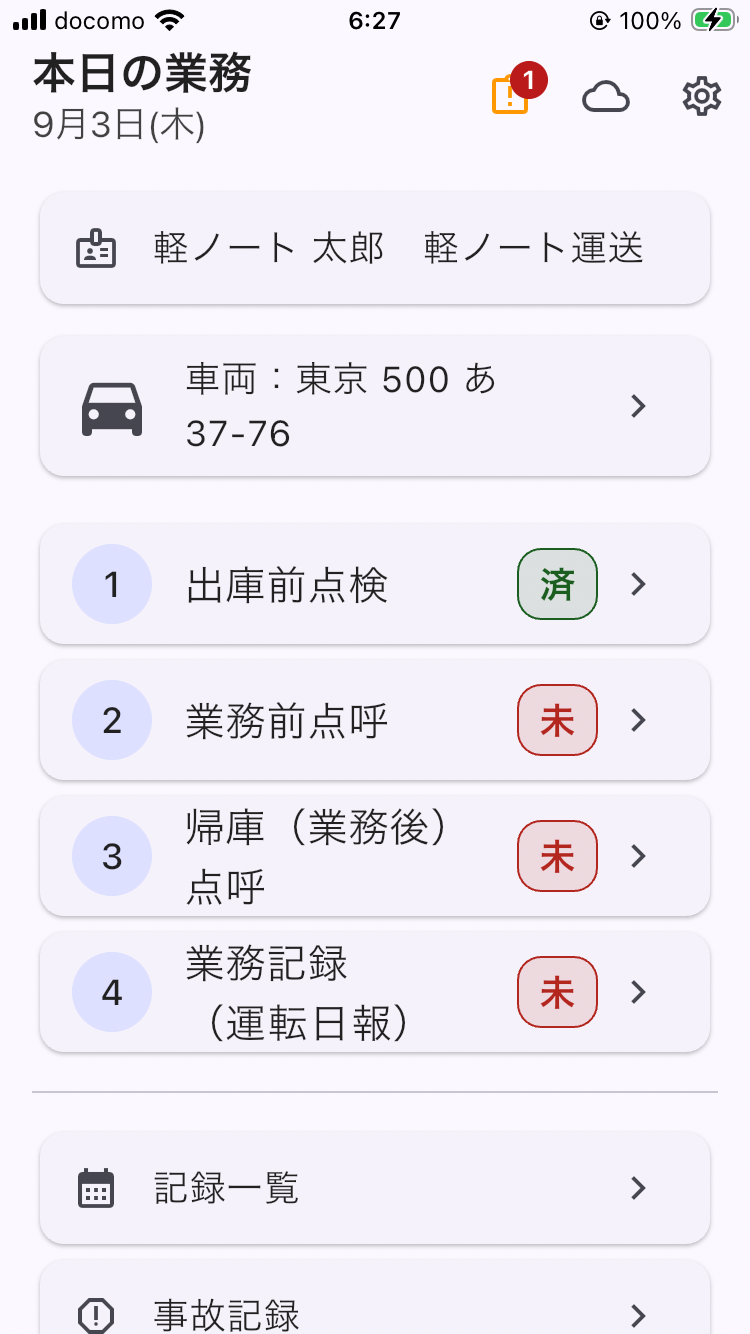
1. 出庫前点検
出発前に、法令で決まっている7箇所(ブレーキ、タイヤ、灯火など)を点検して記録します。
- ホーム画面で「出庫前点検」を押します。
- 7箇所すべてに問題がなければ、「全て正常で提出」を押して一度に記録します。
- 問題のある箇所があれば、その項目で「否」を選びます。コメントの入力が必須で、写真も添付できます。
- 提出します。
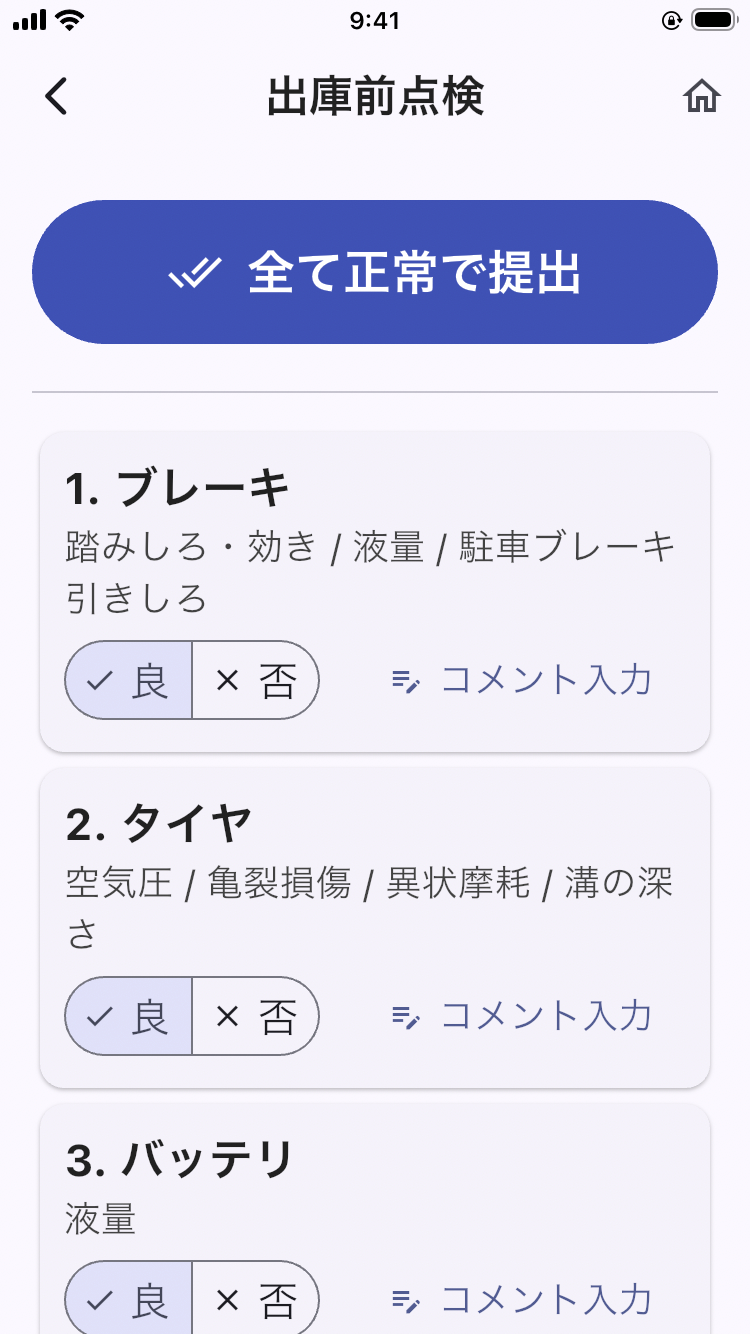
問題のない項目にも、気づいたことをコメントや写真で残せます。点検全体の備考も書けます。これらは帳票にも印字されます。
2. 業務前点呼
出発前に、自分で自分の状態を確認して記録します。
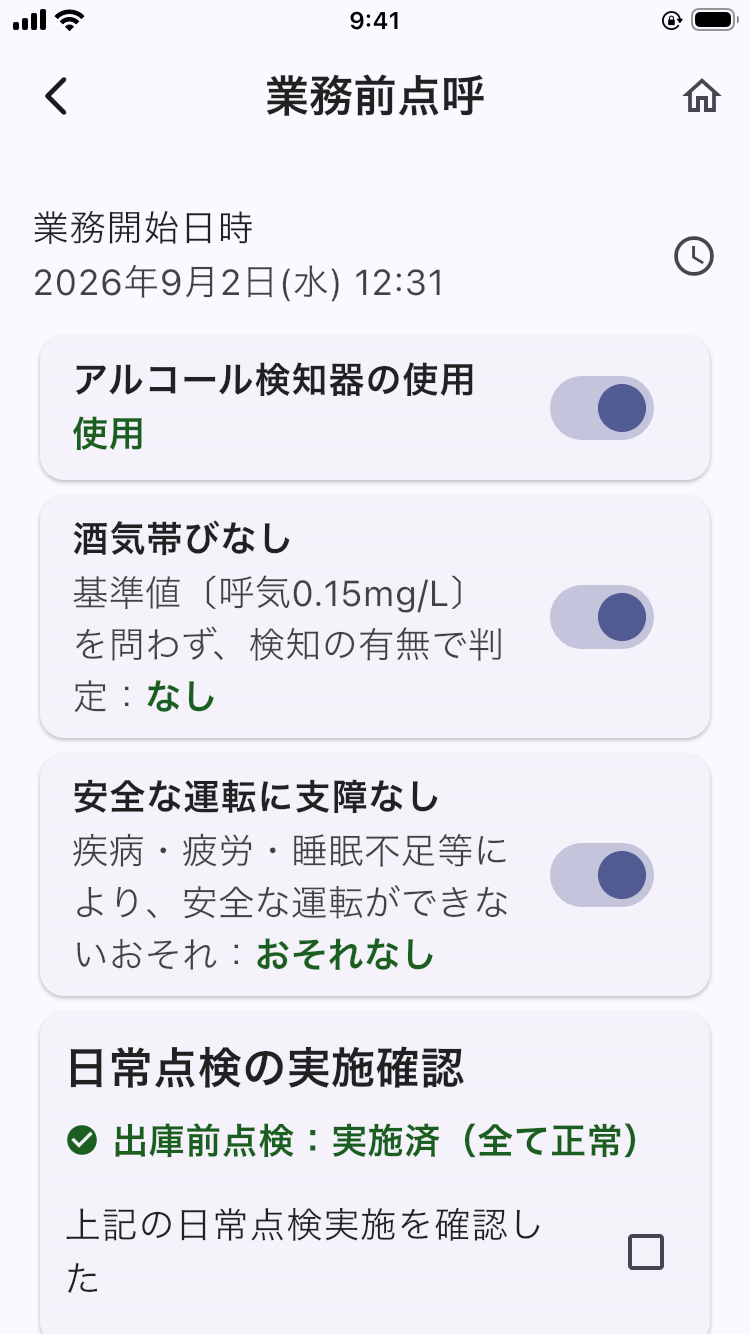
- ホーム画面で「業務前点呼」を押します。
- アルコール検知器の使用の有無、酒気帯びの有無、疾病・疲労・睡眠不足の有無を入力します。
- 日常点検の実施を確認します。直前の出庫前点検の結果が表示されます。
- メーター値(走行距離計の値)を入力します。前回の帰庫時の値が参照として表示され、同じなら転記できます。
- 提出します。
アルコール検知器が反応したときの扱いは、FAQの「アルコール検知器が反応したときはどうすればいいですか」をご覧ください。
3. 帰庫点呼
その日の業務を終えて戻ったら、帰庫点呼を記録します。
- ホーム画面で「帰庫(業務後)点呼」を押します。
- 運行状況の報告(その日の運行で伝えるべきこと)を入力します。
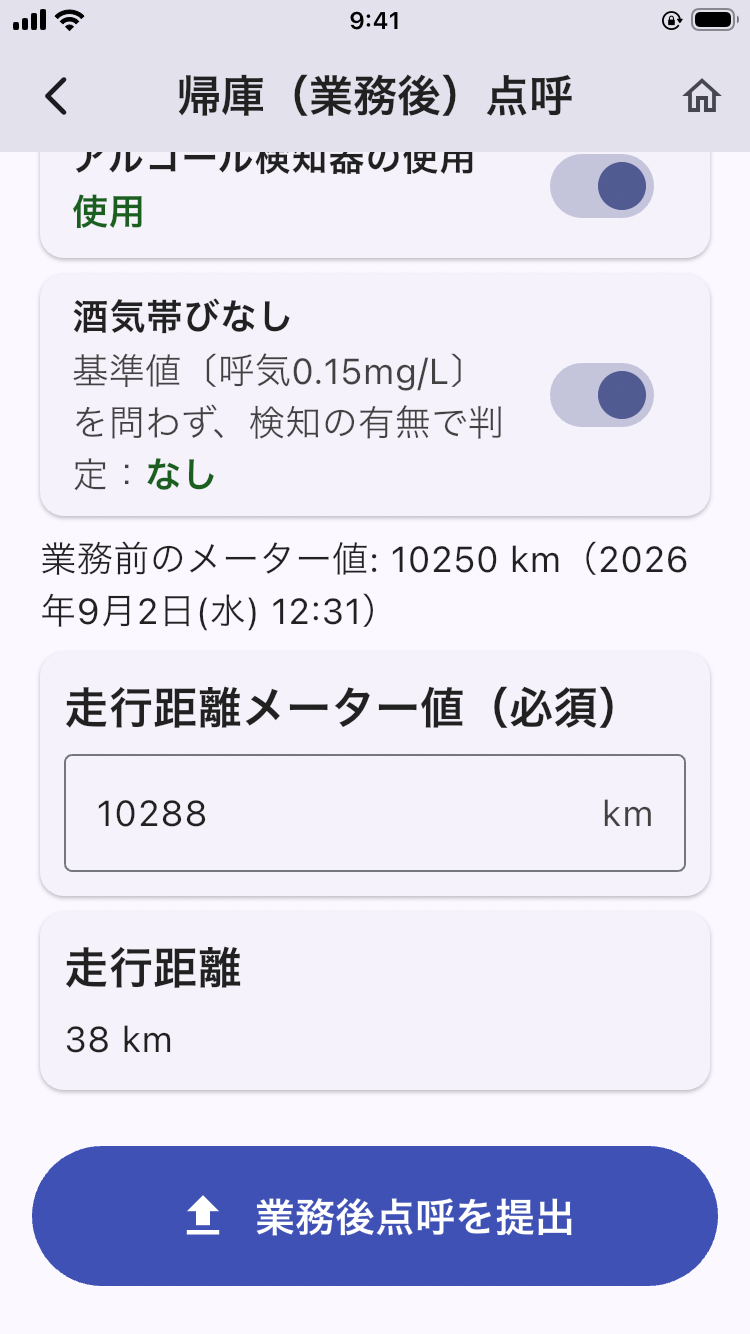
- アルコール検知器の使用の有無と酒気帯びの有無を入力します。
- メーター値を入力します。業務前の値との差が、その日の走行距離として表示されます。
- 提出します。
4. 業務記録(運転日報)
帰庫点呼のあと、その日の業務記録を作ります。氏名、車両、業務の開始・終了日時、走行距離は点呼とメーター値から自動で入ります。
- ホーム画面で「業務記録(運転日報)」を押します。
- 業務の開始地点と終了地点を入力します。過去に入れた地点は「履歴から選択」で選べます。
- 休憩、主な経過地点、異常(事故や大きな遅れ)、荷主都合の待機・荷役作業があった日は、それぞれの欄に入力します。なければ空のままで構いません。
- 必要なら備考(コメントや写真)を残します。
- 提出します。
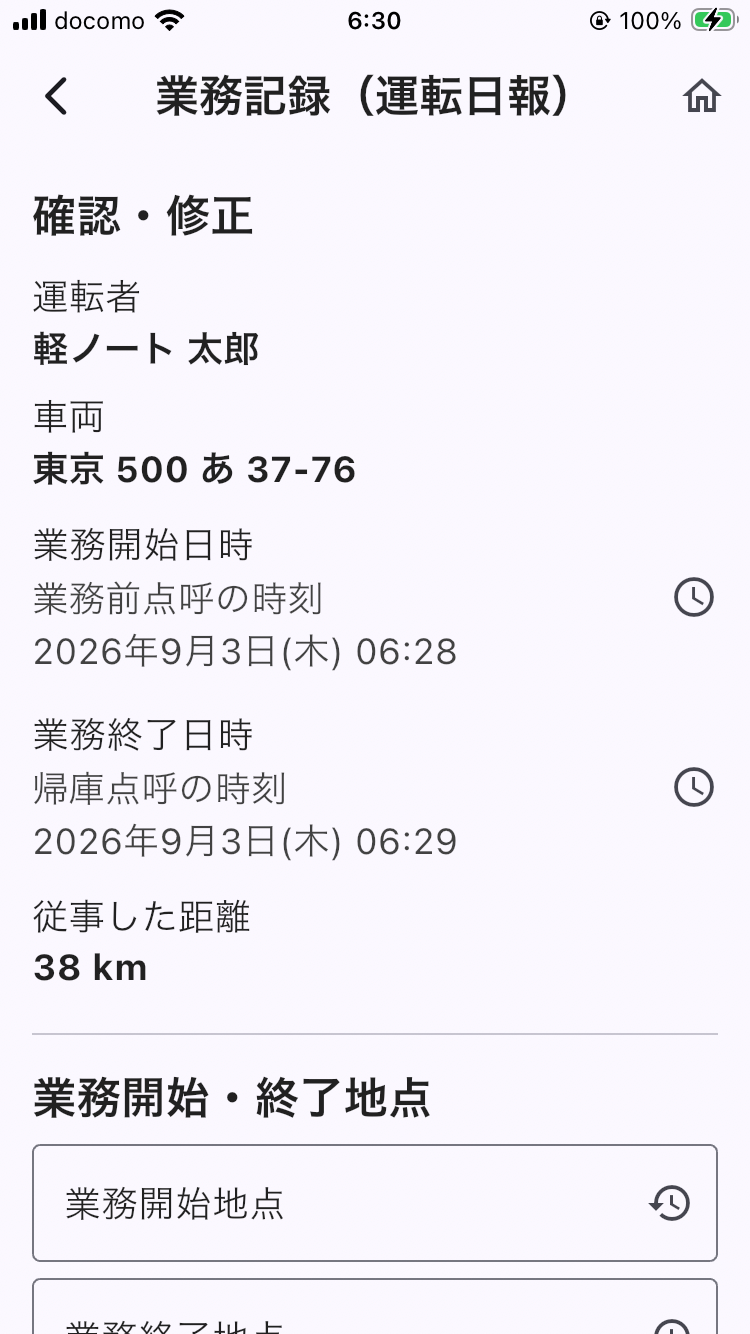
業務記録まで提出すると、その日の業務は完了です。帰庫点呼だけでは完了になりません。
知っておくと便利なこと
- 日をまたぐ業務: 深夜に帰着して帰庫点呼が翌日になっても、同じ日の業務として続けて記録できます。ホーム画面は、まだ閉じていない業務の日付を表示します。
- 複数の車を使う日: 車を切り替えると、その車の業務として4つの記録を残します。カレンダーでは同じ日に車ごとの記録が並びます。
- 電波がない場所: そのまま記録できます。電波が戻ると自動で送信されます(オフラインと同期・機種変更)。
- 忘れた日の記録: あとから作れます(記録の訂正・後追い入力・取消)。
- 定期購入していない間: 点検・点呼の記録は20日分まで作れます(料金と定期購入)。