メールアドレスやパスワードの変更、アカウントの削除は、「設定 / 情報」の「アカウント情報」から行います。パスワードを忘れたときは、ログイン画面から自分で再設定できます。
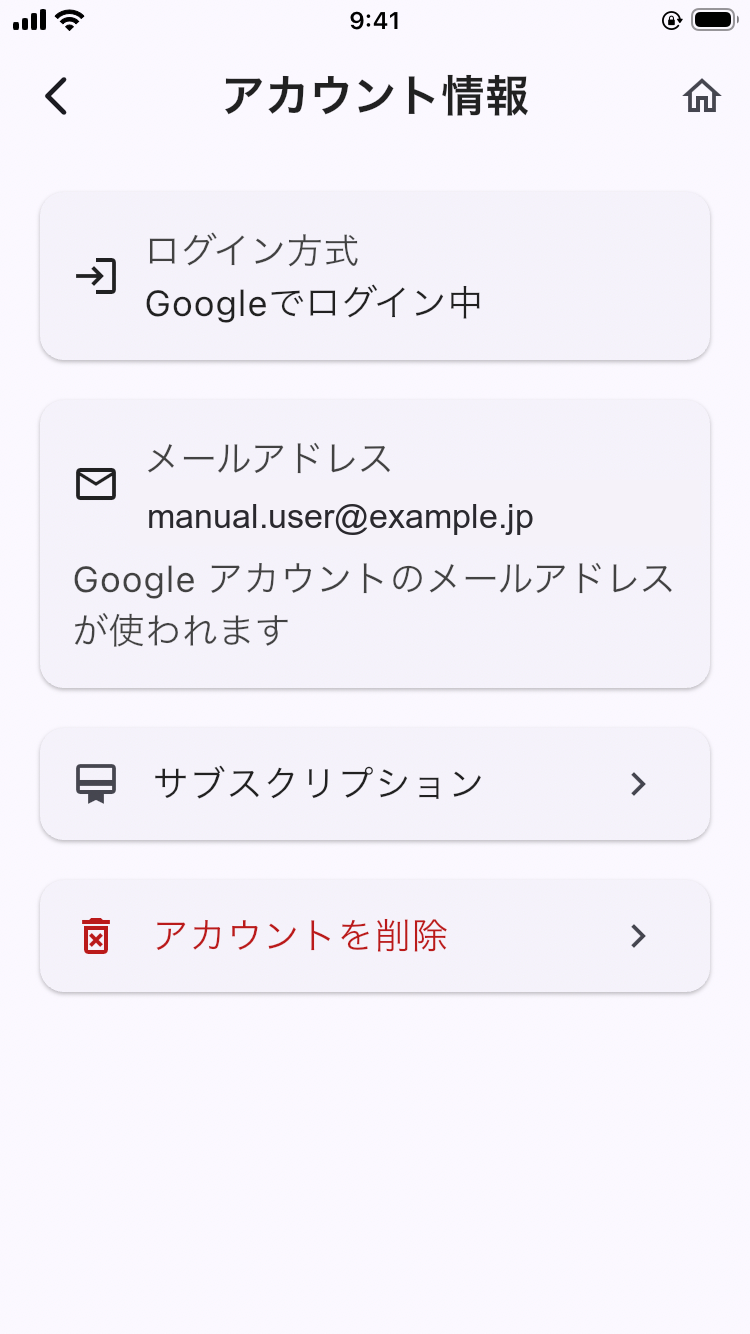
アカウント情報の画面
ホーム画面右上の「設定 / 情報」を開き、「アカウント情報」を押します。ログインの方式(メールアドレスとパスワード、Google、Apple)、メールアドレス、課金情報が表示されます。GoogleやAppleでログインしている場合は、そのアカウントのメールアドレスが表示されます。Appleで「メールを隠す」を選んでいる場合は、Appleが作った転送用のアドレスが表示されます。
メールアドレスを変える
メールアドレスとパスワードでログインしている場合の手順です。
- アカウント情報でメールアドレスの「変更」を押します。
- 新しいメールアドレスを入力します。新しいアドレスに確認コードが届きます。
- 同じ画面にコードを入力すると、変更が確定します。
確定するまでは、これまでのメールアドレスでログインできます。コードを入れずに画面を離れても、元のアドレスのまま使い続けられ、あとから同じ手順でやり直せます。
GoogleまたはAppleでログインしている場合、メールアドレスはそれぞれのアカウント側で管理されます。
パスワードを変える
- アカウント情報で「パスワードを変更」を押します。
- 現在のパスワード、新しいパスワード、新しいパスワード(確認)を入力して確定します。
パスワードを忘れたとき
- ログイン画面で「パスワードでログイン」を押し、次の画面で「パスワードを忘れた場合」を押します。
- メールアドレスを入力します。確認コードが届きます。
- 同じ画面にコードと新しいパスワード、新しいパスワード(確認)を入力します。
- 再設定が終わるとログインします。はじめての端末では初回ガイダンスを終えてからホーム画面に進みます。
ログアウトする
「設定 / 情報」の「ログアウト」を押し、確認するとログイン画面に戻ります。送信済みの記録はクラウドにあるので、再びログインすれば戻ります。
アカウントを削除する
- アカウント情報で「アカウントを削除」を押します。
- ストアの自動更新が止まっていない場合は警告が表示されます。アカウントを削除しても、ストアの定期購入は自動では止まりません。更新を止めるなら「定期購入を管理」でストアの管理画面へ進んで停止し、そのまま進むなら「削除を続ける」を押します。
- 確認の画面で削除を確定します。削除が終わるとログイン画面に戻ります。
削除は元に戻せません。アカウント情報、通知先、車両の写真はサーバーから消えます。点検・点呼などの記録に含まれる氏名や車のナンバーは、法令の保存期間が終わるまでサーバーに残り、その間に同じ方法(同じメールアドレス、または同じGoogle・Appleアカウント)で登録し直すと再び参照できます。
記録の提出義務が残っている期間は、削除の前に必要な帳票PDFを出して手元に残してください(帳票PDFを出す)。記録も含めてすべて消したい場合は、確認画面に案内される窓口へお問い合わせください。